
免服务器动态博客-AueXUE
简介
AueXUE 是一个基于cloudflare进行托管,使用R2作为储存源,D1作为数据库的现代化动态博客项目,无需每次更改重新部署项目,实时预览你的更改,同时配套专属obsidian插件,方便在obsidian管理和发布文章,配有一键发布文章的功能,在obsidian打开对应文章点击发布即可直接将文档发布到云端并返回分享链接
开源地址:https://github.com/AIOVTUE/AueXUE
网站预览
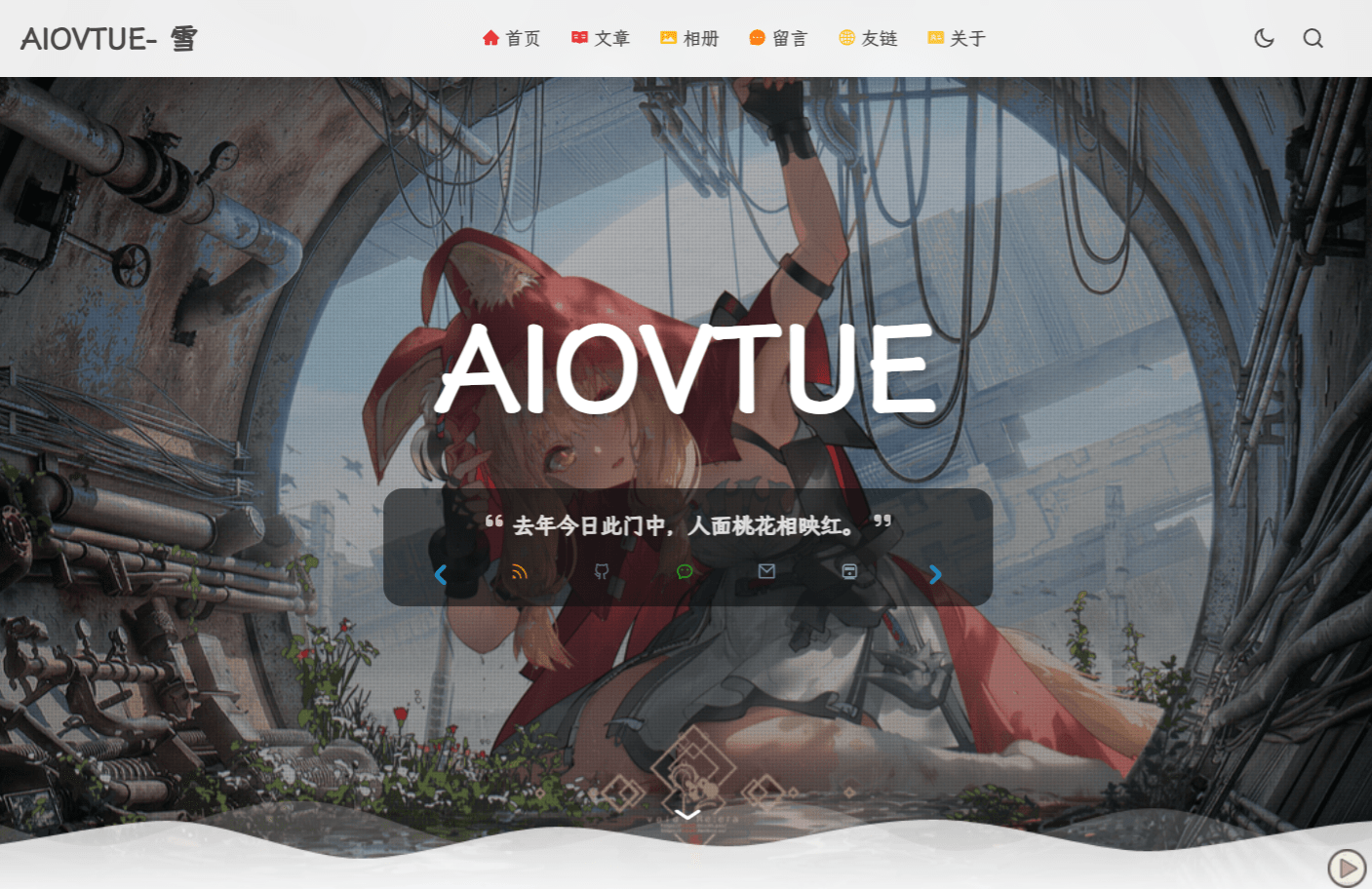
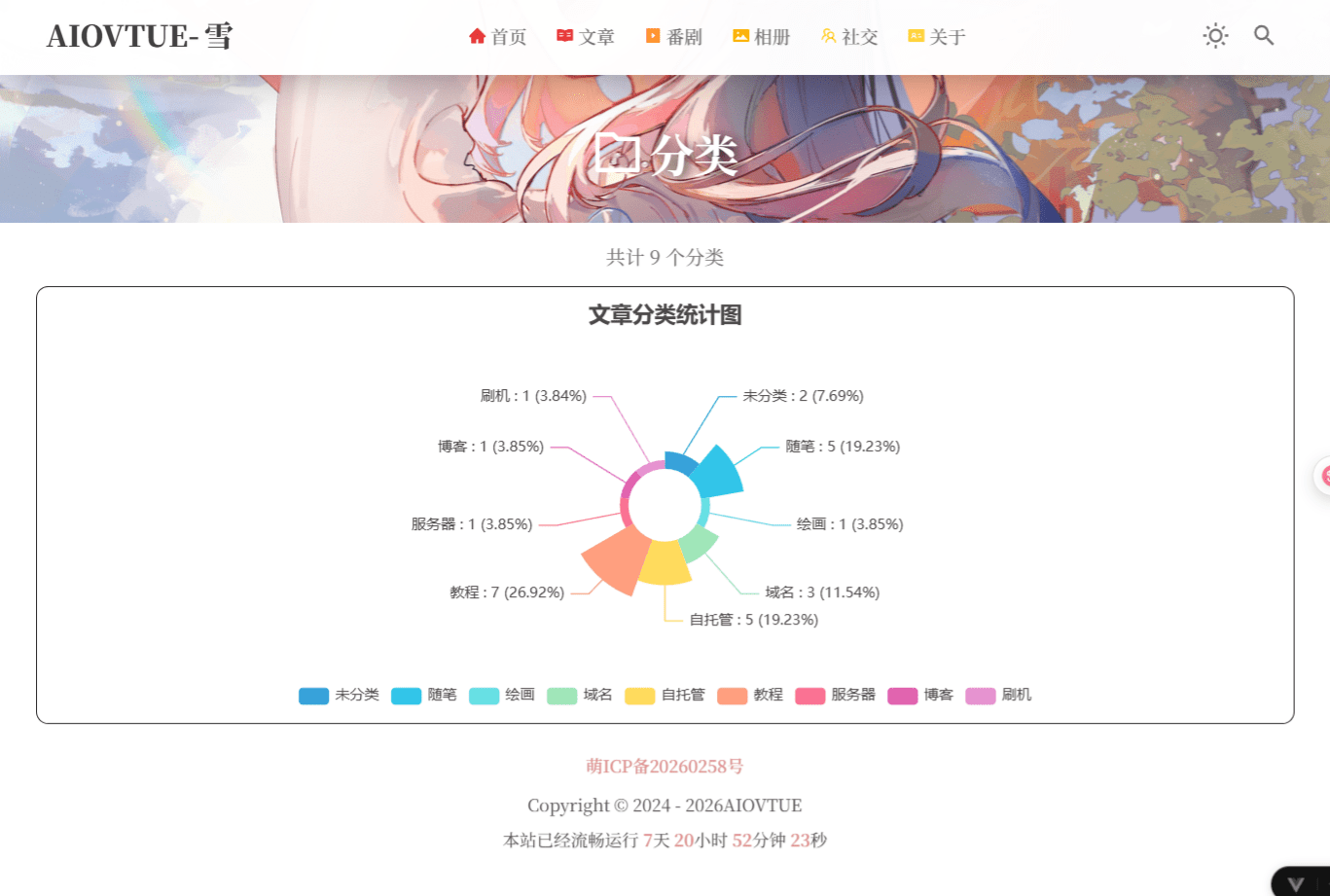
网站样式预览可以前往 https://daily.yybb.us 该站点是基于hugo重构,ui界面保持一致,如果对这个感兴趣的话,请看 Hugo最美主题-aiovtue
这里也放几张站点的截图方便预览
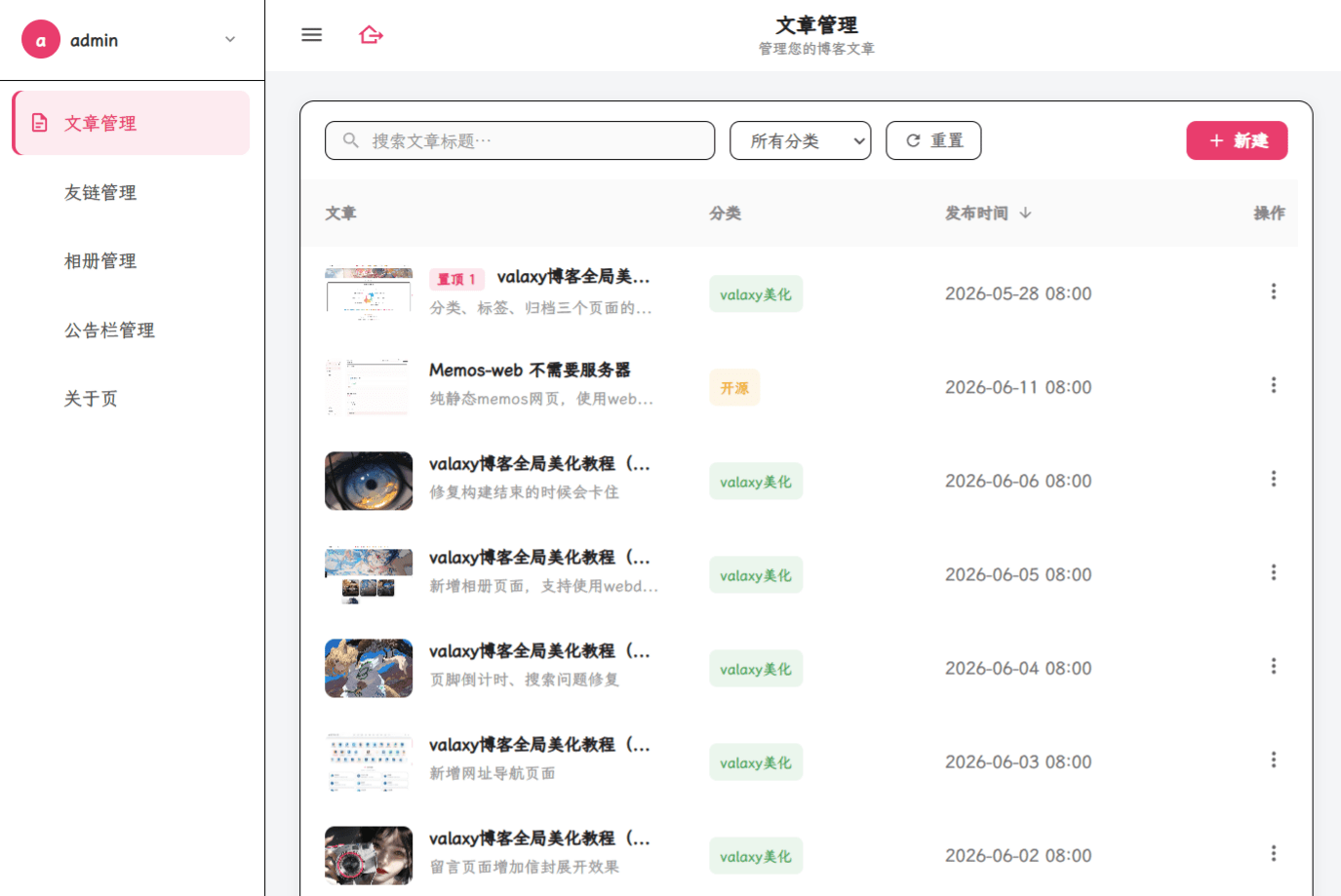
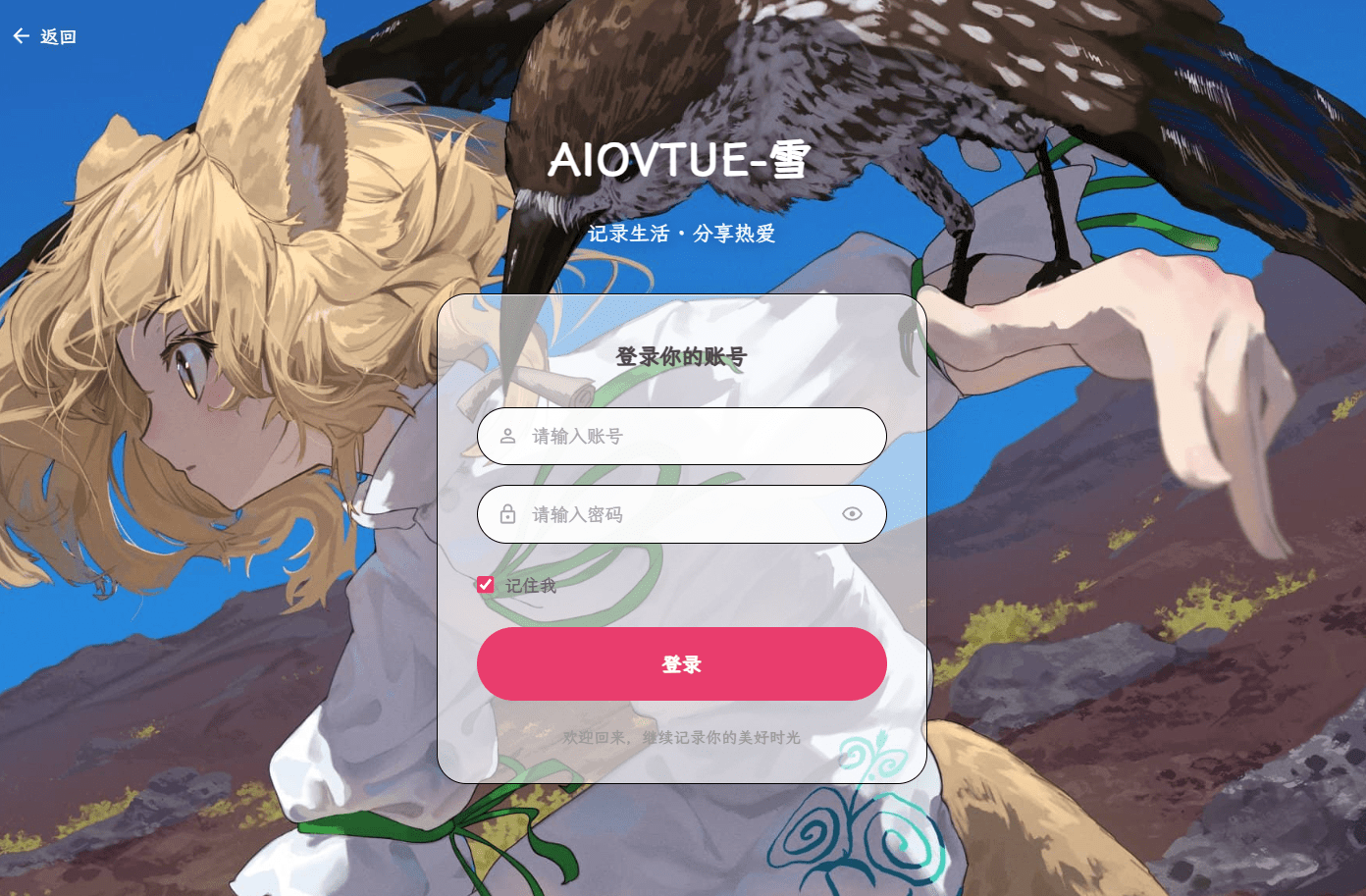
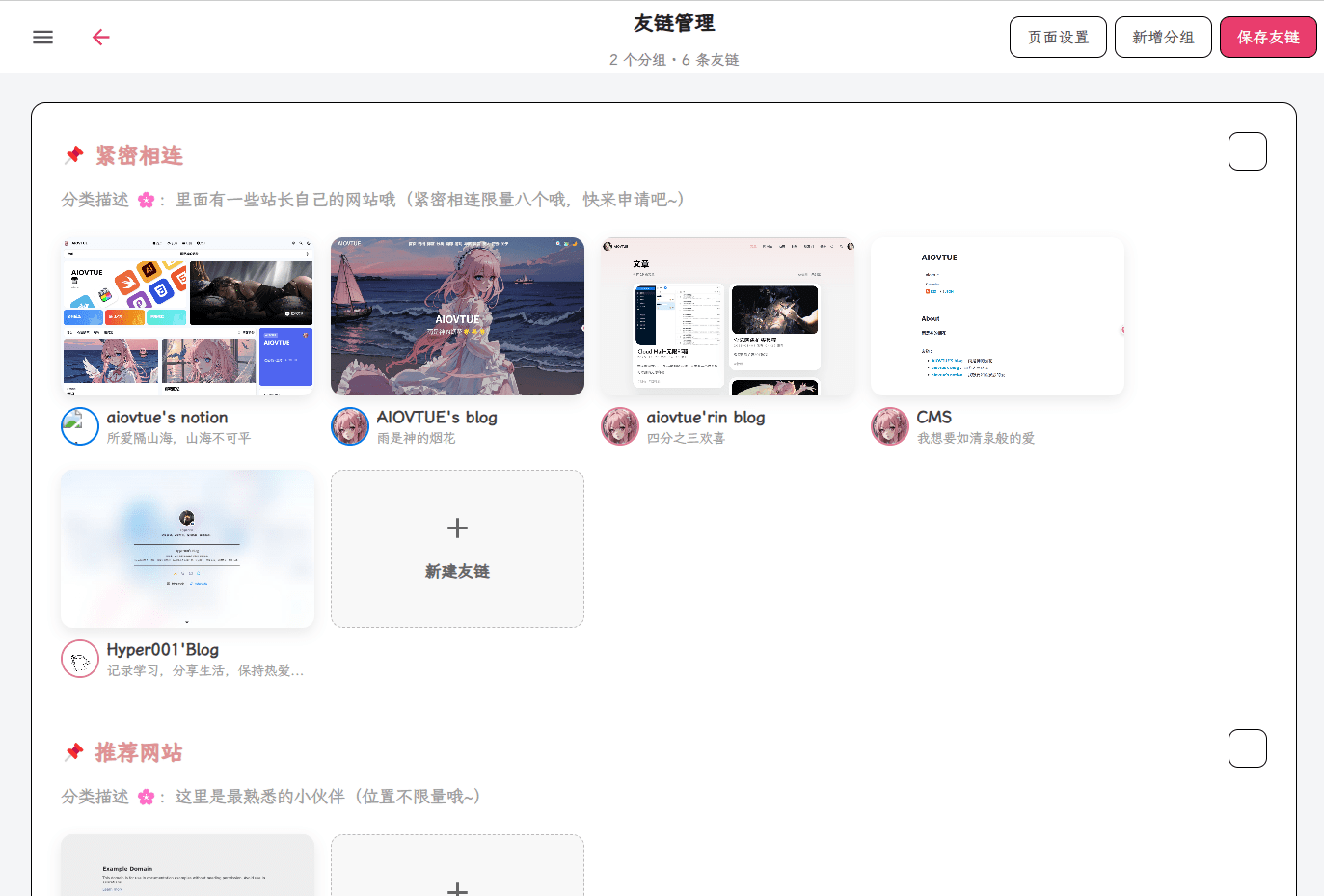
具体还是前往站点亲自体验比较好,下面是站点后台管理的样式,这个无法体验,我多几张
自定义
页面
下面是各个页面的自定义部分位置,首先是文章,由于文章储存在云端,但是在部署的时候会进行一次文章迁移,会将本地文章迁移至云端,因此,本地调试时可以加上想写的文章,不过后续更新文章不要使用这种方式,直接在后台管理即可,具体路径是\AueXUE\content\posts文件夹,默认放了两篇文章
同样的,在\AueXUE\content文件夹内部还有关于页,相册页,友链页以及公告栏等页面的相关配置,修改相关页面头图标题之类的找到对应index.md文件修改即可
其他页面
部分页面只有静态文件,没有放在云端,后续也只需要修改一次,上面那些页面基本都是能在后台管理的,本地改不改都行,只是首次会进行同步,但是这部分的页面并不是,只是一次性的,静态文件,不支持后台修改,但是基本只需要修改一次,使用没有集成到后台,具体路径是\AueXUE\pages文件夹下各文件夹,包括分类,标签,等页面,注意,后缀为.vue的文件不要修改,只需要找到相应的index.md文件修改即可
站点信息
站点信息分布在两个地方,涵盖两个文件site.config.ts和valaxy.config.ts
site.config.ts文件包含内容如下:
站点地址 站点标题 站点头像 站点图标 社交图标 打赏信息
valaxy.config.ts文件包含内容如下:
主题色 导航页视频链接 默认文章封面 首页头图文字、背景 顶栏信息 侧边栏信息 页脚计时起始时间 页脚备案信息 归档页图表起始时间 评论配置(twikoo)
大部分应该都写上去了,可能会漏掉一些~
友链公告
这部分比较特殊,被写死了,所以没再配置文件里面,具体修改位置在\AueXUE\components\FriendLinkNotice.vue文件内,具体位置在
          本站友链信息如下:
        </p>
        <ul class="friend-link-site-info__list">
          <li>
            站点名称:<span class="friend-link-highlight">AIOVTUE-雪</span>
          </li>
          <li>
            站点链接:<span class="friend-link-highlight">https://live.yybb.us</span>
          </li>
          <li>
            站长头像:<span class="friend-link-highlight">{{ siteInfo.avatar }}</span>
          </li>
          <li>
            站点描述:<span class="friend-link-highlight">雨滴会记录生命中的每一个瞬间</span>
          </li>
          <li>
            站点截图:<span class="friend-link-highlight">https://r2tc.20030327.xyz/file/博客/主题/1780909850378_1780909790262.png</span>
          </li>
具体在这部分,正常情况会自动获取站点配置,但是部分信息得自己改,修改很简单,直接把对应文字或者链接改为自己的即可
部署
本地部署预览
环境变量
部署之前需要配置环境变量,先将根目录.dev.vars.example文件复制一份,重命名为.dev.vars,然后在里面按需配置信息即可,包含如下内容
WEBDAV_PASSWORD=你的webdav密码
ADMIN_USERNAME=admin
ADMIN_PASSWORD=admin123
ADMIN_API_TOKEN=yourAPItoken
SITE_URL=https://你的网站地址
webdav密码,不使用云端相册可以不配置,账号密码必须要,否则打不开后台,apiToken尽量配置长一点复杂一点,用来在obsidian插件进行认证,请务必不要泄露这些信息,上传github仓库也请不要将环境变量一起上传,或者干脆将仓库设为私有,最保险
安装依赖
使用命令安装依赖
pnpm install或者
npm install可能需要特殊网络环境,注意最好使用管理员身份打开终端,不然容易报错
运行预览
预览命令如下
| 命令 | 端口 | 说明 |
|---|---|---|
npm run dev | 4859 | Vite 热更新;API 走本地 content/ 插件,与云端行为不完全一致 |
npm run dev:cf | 8788 | 推荐:构建 + 本地 D1/R2 迁移 + wrangler pages dev,等同云端 |
npm run dev:cf:lite | 8788 | 仅重建前端并启动 wrangler,跳过数据迁移(改样式/UI 时用) |
说一下区别,npm run dev:cf命令是本地全量预览,会进行数据转移,即将本地文章转移到本地预览R2和数据库中,npm run dev:cf:lite这个命令和上一个命令一样,但是会跳过数据迁移部分,大大加快预览速度,首次建议npm run dev:cf,后续使用npm run dev:cf:lite即可 | ||
要是想删除本地数据库数据,可以使用后台手动删除,也可以直接删除AueXUE\.wrangler\state | ||
| 文件夹下所有文件,然后重新执行全量命令即可。 |
云端部署
云端部署分为两种方式,终端部署和网页部署,终端部署比较简单,推荐终端
终端部署
步骤 1:创建 Cloudflare 资源
运行如下命令创建数据库和R2,当然也可以使用网页手动创建,需要先登陆wrangler,登陆命令为wrangler login,没安装的话使用命令安装npm install -g wrangler
登录后运行下列命令创建数据库和R2
# 创建 D1 数据库
npx wrangler d1 create aiovtue-blog

# 创建 R2 存储桶
npx wrangler r2 bucket create aiovtue-blog

# 创建 Pages 项目(若尚未创建)
npx wrangler pages project create aiovtue-blog --production-branch main
将 d1 create 输出的 database_id 填入 wrangler.toml 的 database_id 字段。
wrangler.toml 文件位于根目录下,需要填入对应的数据库id,如果修改了数据库名称等东西也要一起修改
步骤 2:应用 D1 表结构
运行如下命令即可
npm run d1:migrate等价于:
npx wrangler d1 migrations apply aiovtue-blog --remote数据库迁移文件位于 migrations/,包含如下文件:
0001_posts.sql— 文章表 + FTS0002_taxonomy.sql— 分类/标签表0003_pin_order.sql— 置顶字段0004_notice.sql— 公告栏0005_admin_login_attempts.sql— 登录限速
步骤 3:同步内容到 R2 + D1
运行如下命令同步数据,一行一行运行
npm run migrate:posts
npm run migrate:links
npm run migrate:about
npm run migrate:gallery
npm run migrate:notice
步骤 4:配置 Pages 环境变量
在 Cloudflare Dashboard → Workers & Pages → aiovtue-blog → Settings → Environment variables 中添加如下环境变量,和.dev.vars文件中的变量一样:
| 变量名 | 类型 | 说明 |
|---|---|---|
ADMIN_USERNAME | 变量 | 后台登录用户名 |
ADMIN_PASSWORD | Secret | 后台登录密码 |
ADMIN_API_TOKEN | Secret(推荐) | API 调用令牌,建议与登录密码不同 |
WEBDAV_PASSWORD | Secret(可选) | 相册 WebDAV 代理密码 |
SITE_URL | 变量 | 站点主 URL,如 https://daily.yybb.us |
wrangler.toml 中 [vars] 的 SITE_URL 用于构建默认值;生产环境建议在 Dashboard 覆盖为你的自定义域名
步骤 5:构建并部署
使用如下命令构建部署,一行一行运行
npm run build
npx wrangler pages deploy dist --project-name aiovtue-blog --commit-dirty=true
执行完之后就能在cloudflare的项目列表看到该项目了,此时就能进行访问了
步骤 6:绑定自定义域名(可选)
Cloudflare Dashboard → Pages 项目 → Custom domains → 添加 daily.yybb.us 等域名,按提示配置 DNS
要和下列文件中的url保持一致哦,不一致的话请绑定配置好后重新运行部署命令部署一下:
site.config.ts中的urlwrangler.toml中SITE_URL(或 Dashboard 环境变量)
网页部署
部署前需要修改wrangler.toml 文件对应内容,确保cloudflare的D1和R2信息正确,也就是说要先创建数据库这些
登录并进入 Pages
- 打开 Cloudflare Dashboard
- 左侧选择 Workers 和 Pages(Workers & Pages)
- 若已有项目,点击 aiovtue-blog;否则点击 创建 → Pages → 连接到 Git
创建项目(关联 Git)
- 选择 连接到 Git,授权 GitHub/GitLab
- 选中本仓库
AueXUE - 点击 开始设置,填写构建配置:
| 配置项 | 填写内容 |
|---|---|
| 项目名称 | aiovtue-blog |
| 生产分支 | main(或你的主分支) |
| 框架预设 | None(无预设) |
| 构建命令 | npm run build |
| 构建输出目录 | dist |
| 根目录 | /(仓库根目录) |
- 点击 环境变量 → 添加变量(见下文「四、配置环境变量」),也可以先保存后面在添加,然后 保存并部署
绑定 D1 与 R2
部署完成后,进入项目 aiovtue-blog → 设置(Settings) → 函数(Functions) → 绑定(Bindings): 添加 D1 数据库绑定
- 点击 添加 → D1 database
- 变量名填:
DB(必须与wrangler.toml一致) - 选择数据库:
aiovtue-blog - 保存
若列表中没有 D1,需先到 Storage & databases → D1 → 创建数据库,名称 aiovtue-blog。
添加 R2 存储桶绑定
- 点击 添加 → R2 bucket
- 变量名填:
BUCKET - 选择存储桶:
aiovtue-blog - 保存
若尚无 R2,到 R2 → 创建存储桶,名称 aiovtue-blog
绑定修改后,需在 部署(Deployments) 中 重新部署 一次生产环境,新绑定才会生效。
配置环境变量
路径:设置 → 环境变量(Variables and Secrets) → 添加如下变量,和.dev.vars文件内变量一致
| 变量名 | 类型 | 生产环境值示例 |
|---|---|---|
ADMIN_USERNAME | 文本(Variable) | 你的后台用户名 |
ADMIN_PASSWORD | 加密(Secret) | 你的后台密码 |
ADMIN_API_TOKEN | 加密(Secret) | 随机长字符串(与密码不同) |
WEBDAV_PASSWORD | 加密(Secret) | 相册 WebDAV 密码(可选) |
SITE_URL | 文本(Variable) | https://daily.yybb.us |
- 修改环境变量后,点击 重新部署 使配置生效
在控制台执行 D1 数据库迁移
关联 Git 不会自动执行 migrations/ 里的 SQL,首次部署或有新迁移文件时需处理表结构。
- Dashboard → Storage & databases → D1 → 选择 aiovtue-blog
- 打开 控制台(Console) 标签
- 将
migrations/下各.sql文件内容按编号顺序粘贴执行:0001_posts.sql0002_taxonomy.sql0003_pin_order.sql0004_notice.sql0005_admin_login_attempts.sql
即使用文档软件打开上面的文件,复制其中的内容,粘贴到cloudflare网页端数据库终端中运行即可,每个文件都要运行一遍,注意要按顺序运行,一次一个
步骤 6:绑定自定义域名(可选)
Cloudflare Dashboard → Pages 项目 → Custom domains → 添加 daily.yybb.us 等域名,按提示配置 DNS
要和下列文件中的url保持一致哦,不一致的话请绑定配置好后重新运行部署命令部署一下:
site.config.ts中的urlwrangler.toml中SITE_URL(或 Dashboard 环境变量)
留言